Publié le

Configuration de l’abonnement IPTV sur l’application TIVIMATE:
L’application TIVIMATE IPTV Player représente une nouvelle génération d’applications et de lecteurs IPTV payantes.

Dans ce guide, vous allez découvrir les étapes à suivre pour installer l’application TIVIMATE et configurer votre abonnement IPTV desssus.

Voici les étapes pour installer et configurer l’application Tivimate : 

1- Rendez-vous sur le store de votre appareil ( smart TV ou boîtier android).

2- Saisissez « TIVIMATE » dans le volet de recherche des applications, ensuite cliquez sur l’icône de l’application.

3- Sur l’écran d’installation de l’application Tivimate, cliquez sur « Installer ».

4- Une fois l’installation terminée, ouvrez l’application Tivimate en cliquant sur « Ouvrir ».

5- Attendez que l’application Tivimate iPTV Player se lance.

6- Une fois l’application lancée, cliquez sur « Ajouter une PlayList ».

7- Pour commencer la configuration de votre abonnement IPTV sur Tivimate IPTV Player, choisissez « Xtream-codes login ».
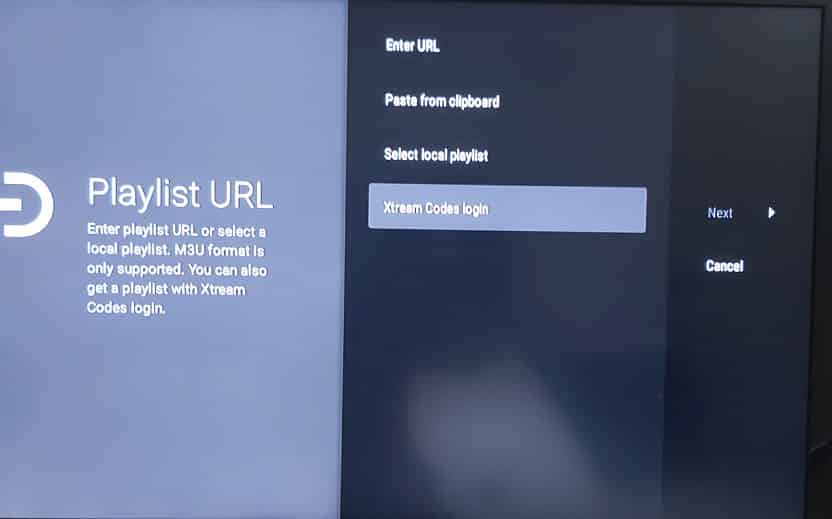
tivimate-iptv-tutoriel-photo1

8- Saisissez les identifiants de votre abonnement IPTV reçu de notre part :  URL du serveur, nom d’utilisateur et mot de passe.

9 – Cliquez sur « Next » et attendez le chargement du contenu de notre abonnement IPTV.

10 – Une fois le chargement terminé, vous aurez accès au contenu IPTV.

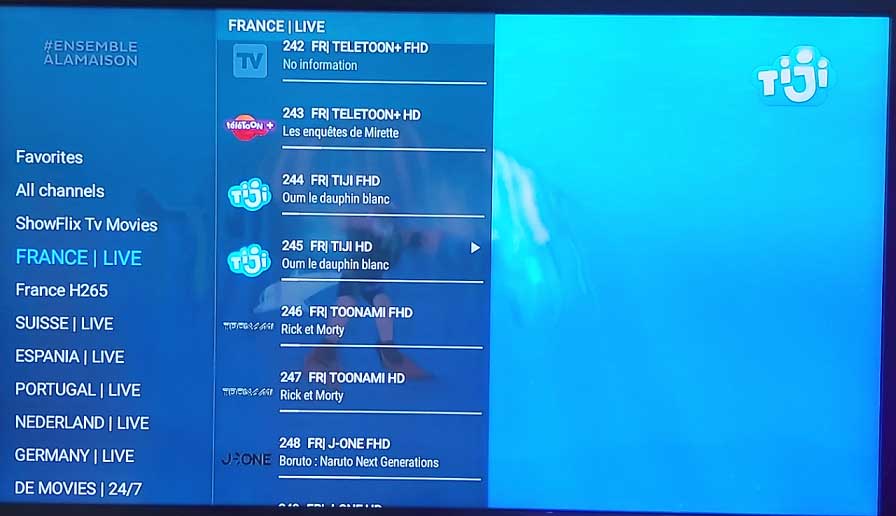
Voici quelques images de menu et le l’interface de l’application : 
Si vous rencontrez des difficultés lors de l’installation ou de la configuration, notre équipe est à votre disposition pour vous accompagner. Vous pouvez nous contacter via notre page Contact, par e-mail ou sur WhatsApp. Nous nous efforçons de répondre dans les meilleurs délais.

Merci pour votre confiance et bon visionnage avec ValoraIPTV !

Publié le

Guide d’installation NET IPTV

Configurer votre abonnement IPTV sur NET IPTV

NET IPTV est une application IPTV populaire permettant de regarder des chaînes TV en direct, des films et des séries sur de nombreux appareils compatibles.

Important : NET IPTV ne fournit aucun contenu par défaut. Pour accéder aux chaînes et aux vidéos à la demande, vous devez disposer d’un abonnement IPTV, comme celui proposé par ValoraIPTV.

L’application propose une période d’essai gratuite d’environ 7 jours. Une fois cette période terminée, une licence à vie est nécessaire pour continuer à utiliser l’application.


Étape 1 : Installer NET IPTV

Depuis le magasin d’applications de votre téléviseur ou de votre appareil Android :

  • Recherchez NET IPTV.
  • Téléchargez et installez l’application.
  • Lancez ensuite l’application.

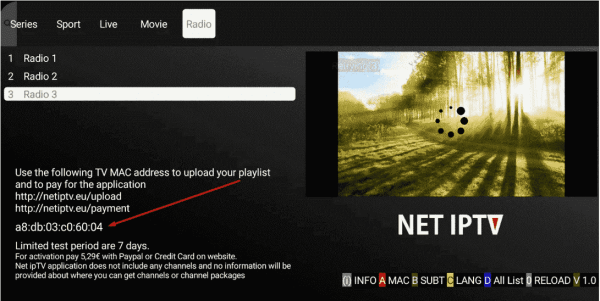
Lors du premier démarrage, une adresse MAC s’affiche à l’écran. Cette adresse identifie votre appareil et sera nécessaire pour l’activation et la configuration.


Étape 2 : Activer l’application

Rendez-vous sur le site officiel de NET IPTV :

https://www.netiptv.eu/Payment

Suivez les instructions afin d’acheter et d’activer la licence de l’application.

Une fois activée, vous pourrez l’utiliser de façon permanente.


Étape 3 : Ajouter votre abonnement IPTV

Rendez-vous ensuite sur :

https://www.netiptv.eu

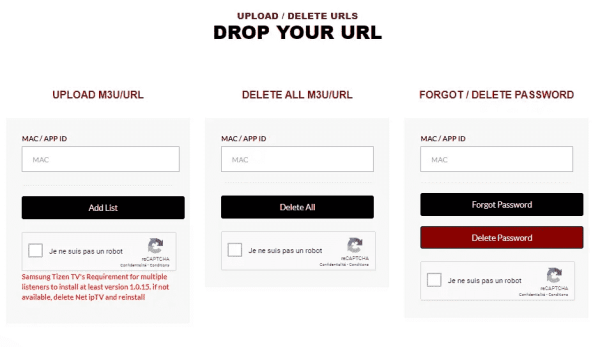
Puis ouvrez l’onglet Upload.

Complétez les informations suivantes :

  • Adresse MAC de votre appareil
  • Validation du captcha (Je ne suis pas un robot)
  • Lien M3U fourni par ValoraIPTV

Cliquez ensuite sur Add List pour enregistrer votre playlist.


Étape 4 : Redémarrer l’application

Retournez sur votre téléviseur ou votre appareil Android.

Fermez puis relancez NET IPTV.

Patientez quelques instants : votre playlist sera chargée automatiquement et vous pourrez profiter de toutes les chaînes TV, films et séries inclus dans votre abonnement ValoraIPTV.


Fonctionnalités de NET IPTV

NET IPTV offre de nombreuses fonctionnalités pour améliorer votre expérience :

  • 📺 Lecture fluide des chaînes TV en direct
  • 🎬 Accès aux films et séries via votre abonnement ValoraIPTV
  • ⭐ Ajout de chaînes en favoris
  • 🌍 Classement des chaînes par pays
  • 🔍 Fonction de recherche rapide
  • 📱 Compatible avec plusieurs appareils
  • 🔊 Choix de la piste audio
  • 🔎 Zoom et différents formats d’affichage
  • 🖥️ Mode plein écran

Grâce à sa simplicité d’utilisation et à sa bonne compatibilité, NET IPTV est une excellente solution pour profiter pleinement de votre abonnement ValoraIPTV.

Si vous rencontrez des difficultés lors de l’installation ou de la configuration, notre équipe est à votre disposition pour vous accompagner. Vous pouvez nous contacter via notre page Contact, par e-mail ou sur WhatsApp. Nous nous efforçons de répondre dans les meilleurs délais.

Merci pour votre confiance et bon visionnage avec ValoraIPTV !
Publié le

Guide d’installation SmartOne IPTV

Configurer votre abonnement IPTV sur SmartOne IPTV

SmartOne IPTV est une application IPTV performante compatible avec de nombreuses Smart TV, notamment Samsung, LG, Hisense et Brandt. Elle offre une interface simple, rapide et fluide pour profiter de votre abonnement IPTV.

Important : SmartOne IPTV ne fournit ni chaînes TV, ni films, ni séries. Vous devez disposer d’un abonnement IPTV, comme celui proposé par ValoraIPTV, pour accéder au contenu.

L’application propose une période d’essai gratuite de 15 jours. À l’issue de cette période, une licence à vie est nécessaire pour continuer à l’utiliser.


Comment installer votre abonnement IPTV sur SmartOne IPTV

Suivez les étapes ci-dessous pour configurer votre abonnement.

Étape 1 : Installer l’application

Depuis le magasin d’applications de votre Smart TV :

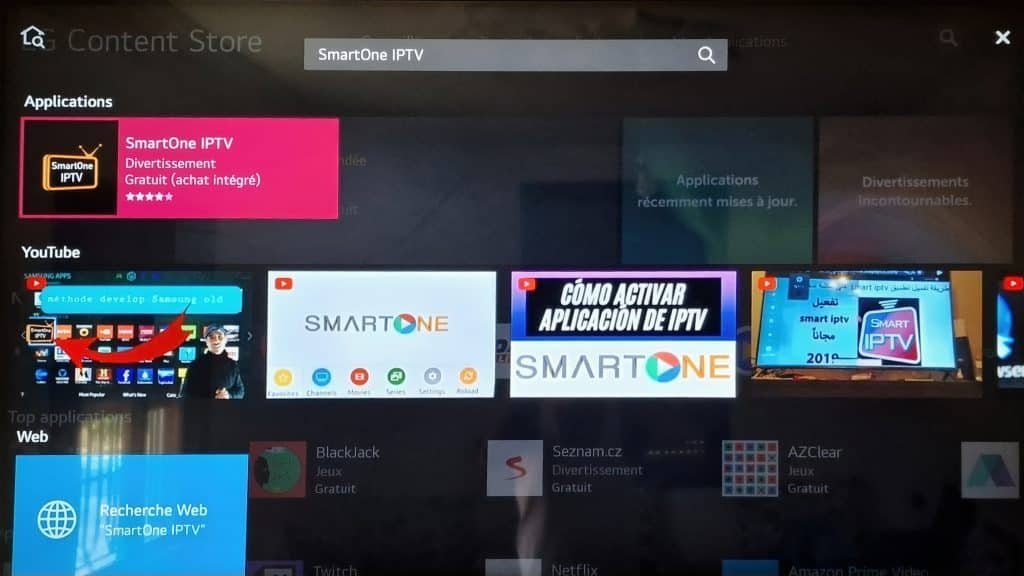
  • Ouvrez le Store (Samsung, LG, Hisense, etc.).
  • Recherchez SmartOne IPTV.
  • Téléchargez et installez l’application.

Lancez ensuite l’application.


Étape 2 : Récupérer l’adresse MAC

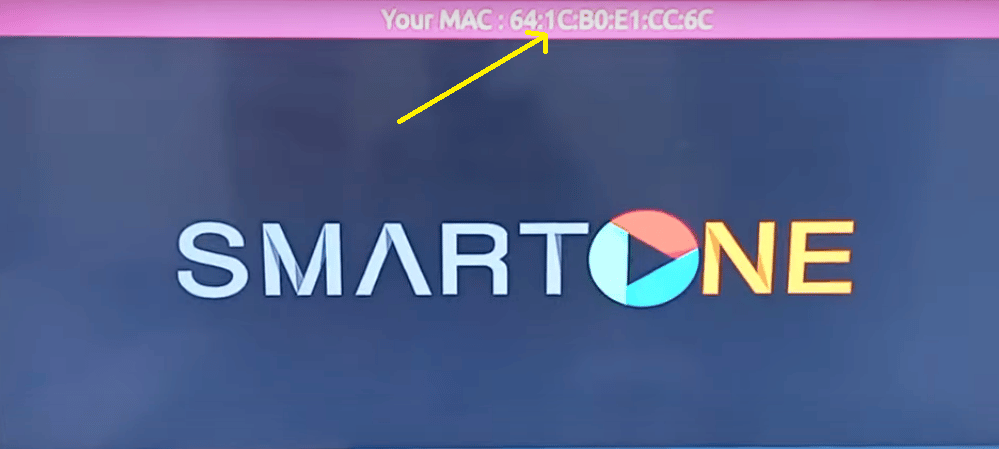
Au premier démarrage, l’application affiche automatiquement l’adresse MAC de votre appareil.

Si elle n’apparaît pas, vous pouvez également la retrouver dans les paramètres de l’application.

Conservez cette adresse, elle sera nécessaire pour l’activation.


Étape 3 : Ajouter votre abonnement IPTV

Rendez-vous sur le site officiel de SmartOne IPTV :

https://smartone-iptv.com/fr/plugin/smart_one/main_generate

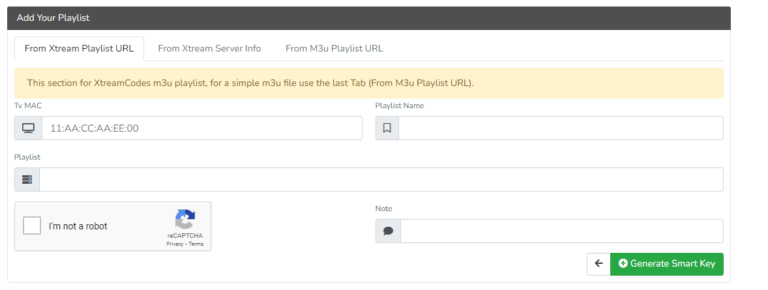
Complétez ensuite les informations suivantes :

  • Adresse MAC de votre téléviseur
  • Nom de votre playlist (par exemple : ValoraIPTV)
  • Lien M3U fourni par ValoraIPTV

Une fois tous les champs remplis, cliquez sur Generate Smart Key.


Étape 4 : Redémarrer l’application

Retournez sur votre Smart TV.

Fermez puis relancez SmartOne IPTV.

Votre playlist sera automatiquement chargée et vous pourrez accéder à toutes vos chaînes TV, films et séries.


Comment activer SmartOne IPTV ?

Après la période d’essai gratuite de 15 jours, une licence à vie est nécessaire.

Pour activer l’application :

  1. Rendez-vous sur le site officiel : https://smartone-iptv.com/fr/plugin/smart_one/main_activate
  2. Saisissez l’adresse MAC de votre appareil.
  3. Effectuez le paiement directement sur le site officiel.

Une fois activée, l’application pourra être utilisée sans limite de durée avec votre abonnement ValoraIPTV.


Si vous rencontrez des difficultés lors de l’installation ou de la configuration, notre équipe est à votre disposition pour vous accompagner. Vous pouvez nous contacter via notre page Contact, par e-mail ou sur WhatsApp. Nous nous efforçons de répondre dans les meilleurs délais.

Merci pour votre confiance et bon visionnage avec ValoraIPTV !
Publié le

Guide d’installation IBO Player Pro

Configurer votre abonnement IPTV sur IBO Player Pro

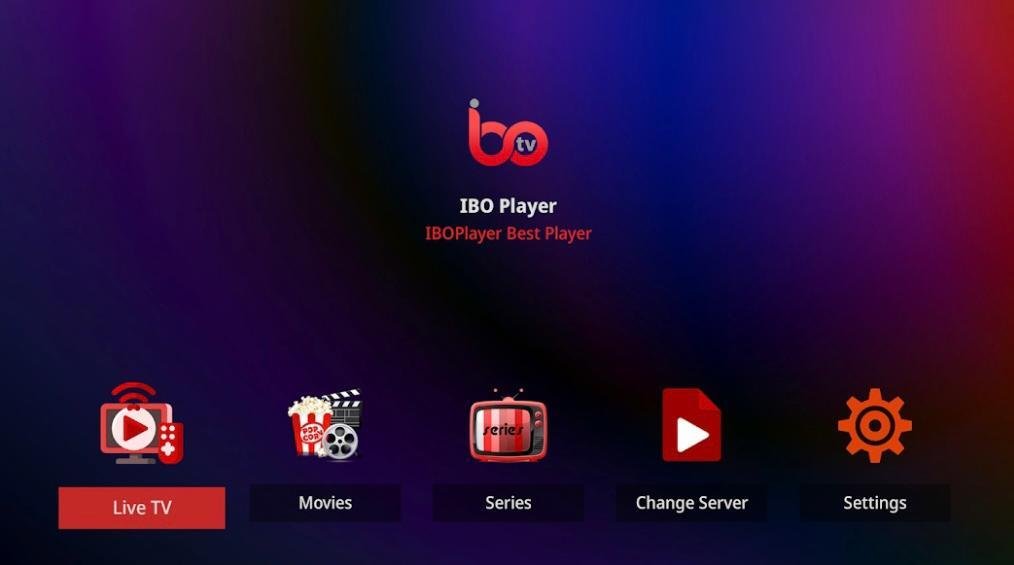
IBO Player Pro est l’une des meilleures applications IPTV pour Smart TV. Rapide, fluide et compatible avec la majorité des téléviseurs (Samsung, LG et Android TV), elle offre une excellente expérience de visionnage.

Important : IBO Player Pro ne fournit aucune chaîne TV, film ou série. Pour accéder au contenu, vous devez disposer d’un abonnement IPTV, comme celui proposé par ValoraIPTV.

Comment installer votre abonnement IPTV sur IBO Player Pro

Suivez les étapes ci-dessous pour configurer votre abonnement.

Étape 1 : Installer l’application

Téléchargez et ouvrez IBO Player Pro sur votre Smart TV.

Au premier lancement, deux informations s’affichent à l’écran :

  • Adresse MAC
  • Device Key (Clé de l’appareil)

Conservez-les, elles seront nécessaires pour la configuration.


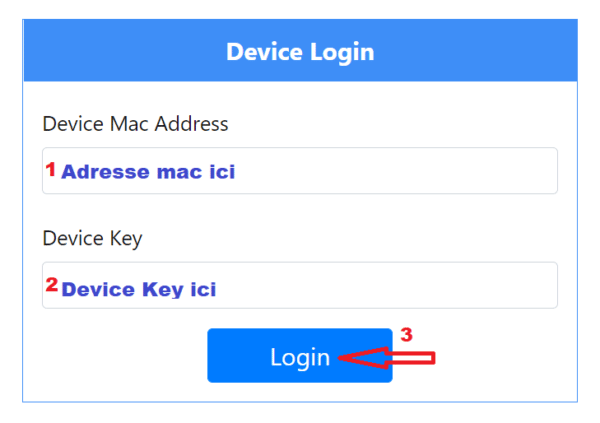
Étape 2 : Se connecter au portail IBO Player

Rendez-vous sur le site officiel :

https://iboplayer.com/device/login

Saisissez votre adresse MAC ainsi que votre Device Key, puis cliquez sur Connexion.


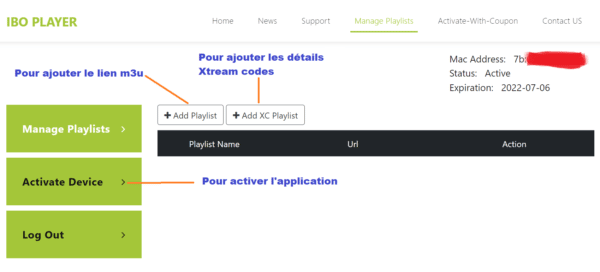
Étape 3 : Ajouter votre abonnement IPTV

Une fois connecté, deux méthodes sont disponibles.

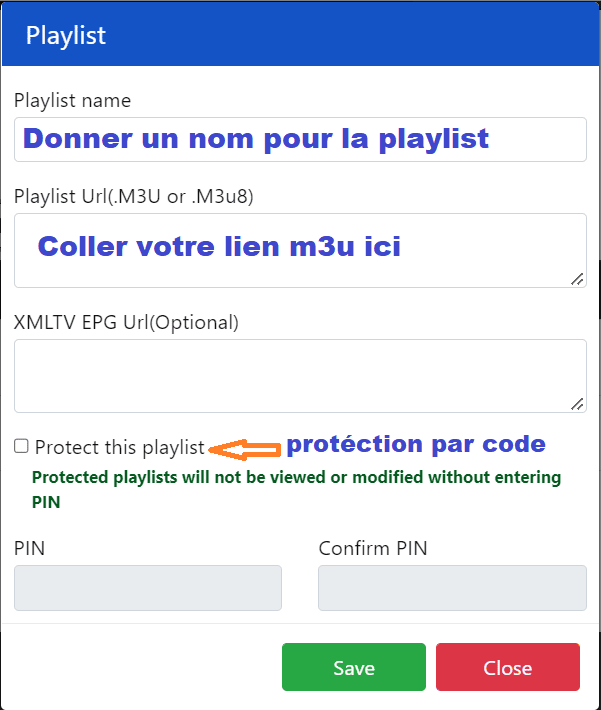
Méthode 1 : Avec un lien M3U

Cliquez sur + Add Playlist puis renseignez :

  • Nom de la playlist
  • URL M3U fournie par ValoraIPTV

Enregistrez ensuite la playlist.


Méthode 2 : Avec les identifiants Xtream Codes (recommandée)

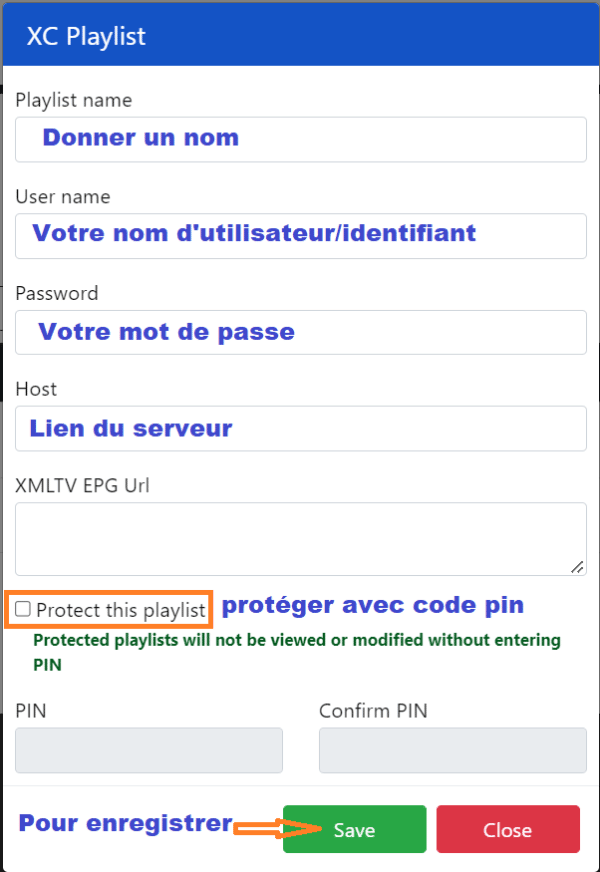
Cliquez sur + Add XC Playlist.

Renseignez ensuite les informations fournies par ValoraIPTV :

  • Nom de la playlist
  • URL du serveur
  • Nom d’utilisateur
  • Mot de passe

Validez l’ajout.

Nous recommandons la connexion via Xtream Codes, plus rapide, plus stable et plus simple à utiliser.


Étape 4 : Redémarrer l’application

Retournez sur votre téléviseur.

Fermez puis relancez IBO Player Pro.

Vos chaînes TV, films et séries apparaîtront automatiquement.

Votre abonnement est maintenant prêt à être utilisé.


Comment activer IBO Player Pro ?

L’application propose une période d’essai gratuite de 7 jours.

À la fin de cette période, une licence à vie est nécessaire pour continuer à utiliser l’application.

Pour activer IBO Player Pro

  1. Rendez-vous sur : https://iboplayer.com/device/login
  2. Connectez-vous avec votre adresse MAC et votre Device Key.
  3. Cliquez sur Activer l’appareil.
  4. Effectuez le paiement directement sur le site officiel.

Une fois l’application activée, elle pourra être utilisée avec votre abonnement ValoraIPTV.

Si vous rencontrez des difficultés lors de l’installation ou de la configuration, notre équipe est à votre disposition pour vous accompagner. Vous pouvez nous contacter via notre page Contact, par e-mail ou sur WhatsApp. Nous nous efforçons de répondre dans les meilleurs délais.

Merci pour votre confiance et bon visionnage avec ValoraIPTV !
Publié le

Configuration de votre abonnement IPTV sur IPTV Smarters

L’application IPTV Smarters est l’une des solutions les plus populaires pour profiter de votre abonnement ValoraIPTV. Elle vous permet d’accéder facilement à vos chaînes TV en direct, films, séries, VOD et Replay TV, le tout depuis une interface simple et intuitive.

Compatible avec de nombreux appareils, IPTV Smarters est disponible sur :

  • 📱 Android
  • 🍎 iPhone et iPad (iOS)
  • 📺 Smart TV
  • 🔥 Amazon Fire TV Stick
  • 💻 Windows
  • 🍏 macOS

Suivez les étapes ci-dessous pour configurer votre abonnement ValoraIPTVen quelques minutes et commencer à profiter de tous vos contenus.

Étapes a suivre pour l’installation :

1- Rendez-vous sur le store de votre appareil : Play Store (Android) ou App Store (iOS, iPhone, iPad, Apple TV), ou sur le Store de votre smart TV Samsung ou LG.

2- Lancer la recherche en tapant iptv smarters pro ou iptv smarters player pour les smart TV ou même Smarters player lite pour les iPhones , une fois l’application trouvée, cliquez sur installer.

3- A la fin de son installation, lancer l’application iptv smarters en cliquant sur Ouvrir.

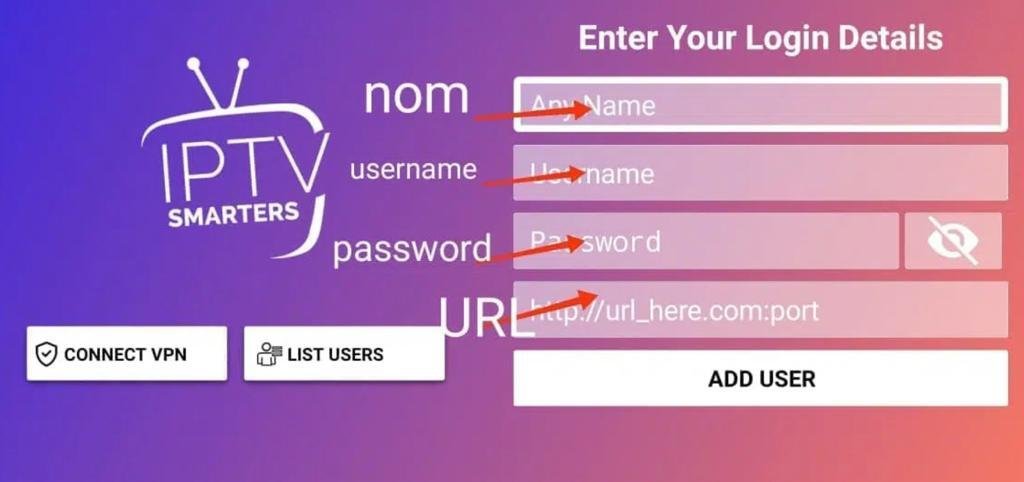
4- Une fois l’application ouverte, cliquez sur +Ajouter un utilisateur pour saisir les identifiants reçus de notre part.

5- Choisir l’option d’ajout via API Xtream-codes.

6- Saisissez les identifiants de votre abonnement iptv : Nom de la playlist, Utilisateur, Mot de passe et URL du Serveur.

7- Ensuite, cliquez sur Ajouter l’utilisateur (ADD USER)

8- Patientez quelques instants pendant le chargement du contenu. Une fois le chargement terminé, vous pourrez accéder à l’ensemble des services de ValoraIPTV, notamment les chaînes TV en direct, les films, les séries et la VOD.

Si vous rencontrez des difficultés lors de l’installation ou de la configuration, notre équipe est à votre disposition pour vous accompagner. Vous pouvez nous contacter via notre page Contact, par e-mail ou sur WhatsApp. Nous nous efforçons de répondre dans les meilleurs délais.

Merci pour votre confiance et bon visionnage avec ValoraIPTV!